워드프레스 블로그 만들기: 0원으로 시작한 비전공자 구축기
“블로그 하나 만드는 데 돈이 얼마나 들까?” 이 질문 하나를 붙들고 며칠을 검색했어요. 누구는 다달이 몇만 원이 든다고 하고, 누구는 공짜로도 된다고 하고. 말이 너무 갈려서 오히려 시작을 못 하겠더라고요. 그래서 그냥 직접 부딪혀봤습니다.
결론부터 말씀드릴게요. 프로그램값은 정말 0원인데, 실제로 지갑에서 나간 돈은 ‘집’과 ‘주소’ 값뿐이었어요. 이 글은 문과 출신인 제가 워드프레스 블로그를 맨바닥부터 세우면서 어디서 막혔는지, 돈은 얼마나 들었는지를 가감 없이 적어둔 기록입니다. 따라 만드실 분이 같은 자리에서 안 넘어지게요.
워드프레스·호스팅·도메인, 이 셋만 잡으면 됩니다
처음엔 용어부터가 벽이었어요. 워드프레스, 호스팅, 도메인이 죄다 비슷하게 들렸거든요. 작은 가게를 하나 차린다고 생각하니까 그제야 정리가 됐습니다.
도메인은 손님한테 알려주는 가게 주소예요. mungongdol.com 같은 거죠. 호스팅은 그 가게가 실제로 들어설 상가 한 칸이고요. 그럼 워드프레스는요? 텅 빈 가게 안을 꾸미는 공구함입니다. 진열대를 놓고 간판을 달고 벽지를 바르는 도구 세트요.
여기서 오해 하나만 풀고 가요. 워드프레스라는 공구함 자체는 무료입니다. 돈이 나가는 건 상가 한 칸(호스팅)과 주소(도메인), 딱 둘뿐이에요. 그래서 ‘0원부터’라는 말은 반은 맞고 반은 과장이에요. 공구함은 공짜인데, 자리는 돈을 내야 하거든요. 이것만 알고 가도 검색하다 헷갈릴 일이 절반은 줄어듭니다.
참, 주소(도메인) 이름은 생각보다 일찍 정해두는 게 좋아요. 저는 블로그 정체성을 그대로 담아서 mungongdol.com으로 갔습니다. ‘문과공돌이’를 소리 나는 대로 적은 거예요. 가격은 .com이 1년에 1만 7천 원에서 2만 원대, .kr이 1만 원 안팎이더라고요. 저는 호스팅에 딸려 온 첫해 무료 .com을 쓰고 내년부터 갱신비만 내기로 했어요. 이름은 한 번 정하면 바꾸기가 영 번거로우니까, 짧고 입에 붙는 걸로 미리 골라두시면 나중이 편합니다.
호스팅 고를 때 최저가의 함정에 한 번 빠졌습니다
저는 처음에 무조건 싼 걸 찾았어요. 한 달에 몇백 원짜리도 있더라고요. 그런데 알아볼수록 마음이 식었습니다. 이런 초저가는 서버가 느리고 자주 멈춰서, 나중에 구글 노출이랑 광고 승인에 발목을 잡는다는 이야기가 많았거든요. 블로그는 결국 빠르게 잘 열리는 집이어야 하니까요. 싸게 시작했다가 집을 통째로 이사하는 게 더 손해겠다 싶었어요.
후보를 셋으로 추렸어요. 국내 업체 중엔 카페24 매니지드가 한국어 지원이 편하다는 점에서 끌렸고, 성능으로는 Cloudways라는 곳이 자주 언급됐습니다. 다만 Cloudways는 월 2만 원이 넘어서, 방문자가 본격적으로 늘었을 때 갈아탈 카드로 미뤄뒀어요. 시작 단계에선 과한 옷이더라고요. 결국 가성비랑 관리 편의로 Hostinger를 골랐습니다.
1년치를 한 번에 묶으니 월 5천 원 안팎이었고, 첫해 도메인이 공짜로 딸려 왔어요. 자물쇠 표시(SSL)랑 기본 속도 최적화까지 들어 있어서, 비전공자가 따로 신경 쓸 게 줄어든다는 점이 제일 컸습니다. 딱 하나만 확인했어요. PHP라는 엔진 버전이 8.2 이상인지. 이게 낮으면 사이트가 굼떠지거든요.
첫해 실제로 든 돈을 다 더하니 6만 원에서 12만 원 사이였습니다. 플랜이랑 도메인 종류에 따라 갈렸어요. 카페에서 커피 몇 잔 아끼면 1년 자릿세가 통째로 빠지는 셈이라, 저는 안 아까웠습니다.
설치는 10분, 진짜 어려운 건 그다음이었어요
워드프레스 설치는 허무할 만큼 쉬웠습니다. 호스팅 화면에 있는 자동 설치 버튼 한 번이면 끝나요. 정작 저를 멈춰 세운 건 ‘깔고 나서 대체 뭘 만지지?’였어요. 텅 빈 관리자 화면을 한참 노려봤습니다.
테마부터 정했어요. 테마는 가게 인테리어 톤 같은 거예요. 가벼운 테마로 GeneratePress랑 Kadence가 많이 비교되던데, 저는 Kadence를 골랐습니다. 둘 다 빠르지만 Kadence 쪽이 한글 본문 가독성이 조금 더 제 취향이었어요. 그다음엔 뼈대를 세웠습니다. 글을 담을 카테고리 네 개를 만들고, 메뉴에 걸고, 첫 화면을 최신 글이 주르륵 뜨는 형태로 맞췄어요. 빌드로그, AI 이야기, 블로그 만들기, 회고. 이렇게 네 칸이요.
그리고 광고 승인에 꼭 필요하다는 페이지 네 장을 만들었습니다. 소개, 개인정보처리방침, 이용약관, 문의. 처음엔 이런 게 왜 필요한가 싶었는데, 하나씩 따져보니 이유가 분명했어요. 소개 페이지는 ‘이 글을 누가 쓰는가’를 알려서 신뢰를 만드는 자리고, 개인정보처리방침은 광고가 방문자 데이터를 어떻게 다루는지 고지하는 법적 안전장치입니다. 이게 없으면 광고 승인 자체가 막혀요. 문의는 연락 창구, 이용약관은 분쟁을 줄이는 기본 약속이고요. 네 장 모두 맨 아래 푸터에 링크로 걸어뒀습니다.
플러그인은 욕심부리지 않았어요. 속도를 빠르게 해주는 캐시 도구 하나는 호스팅에 이미 깔려 있었고, 검색 최적화·보안·백업용은 각각 딱 하나씩만 더 두기로 했습니다. 검색 최적화 도구는 글마다 구글에 보여줄 한 줄 요약을 챙겨주고, 보안 도구는 수상한 로그인 시도를 막아주고, 백업 도구는 사고가 나도 어제 상태로 되돌릴 수 있게 해줘요. 같은 일을 하는 플러그인을 여러 개 깔면 서로 부딪혀서 오히려 사이트가 무거워지거든요. 그래서 종류별로 하나씩만 남겼어요.
한글이 자꾸 사라지던 사건 (개발하시는 분만 보세요)
여기서부터는 좀 기술적인 삽질이라, 관심 없으시면 다음 칸으로 건너뛰셔도 됩니다.
저는 글을 매번 손으로 올리는 대신, 명령어로 자동 발행하는 방식을 시도했어요. 그런데 발행은 됐다는데, 본문만 텅 빈 채로 올라왔습니다. 제목은 멀쩡한데 내용만 증발한 거예요. 같은 걸 다섯 번을 다시 보내도 똑같았어요. 서버는 매번 “잘 받았습니다(200)” 하고 답하는데 말이죠.
범인은 엉뚱한 데 있었습니다. 윈도우에서 명령어를 다루는 도구(파워셸)에는 한글 글을 컴퓨터끼리 주고받는 형식(JSON)으로 자동 변환해 주는 기능이 있는데, 바로 이 자동 변환이 한글 본문을 슬그머니 깨뜨리고 있었던 거죠. 그래서 변환을 그 자동 기능에 맡기지 않기로 했어요. 큰따옴표나 줄바꿈 같은 특수문자를 정해진 순서대로 제 손으로 직접 끼워 넣어서, 본문을 한 글자씩 조립해 보냈습니다. 그제야 내용이 멀쩡하게 올라갔어요.
이런 건 검색해도 잘 안 나와요. 직접 부딪혀야 보이는 종류의 함정이거든요. 개발을 오래 해온 저도 반나절을 통째로 썼으니, 똑같은 데서 막히신 분이 있다면 이 몇 줄이 시간을 꽤 아껴드릴 겁니다.
나만 몰랐나, ‘검색엔진 노출 안 함’ 체크박스
구축을 거의 마치고 나서야 안 사실이 있어요. 워드프레스에는 ‘검색엔진에 노출 안 함’이라는 체크박스가 숨어 있습니다. 만들던 중에 이걸 켜두고 깜빡 잊으면, 글을 아무리 열심히 써도 구글에 한 글자도 안 잡혀요. 이거 놓치는 사람이 진짜 많대요. 저는 다행히 점검할 때 풀려 있는 걸 확인했어요. 설정에서 ‘읽기’ 메뉴 한 번만 들여다보고 가시면 됩니다.
홈 화면이 갑자기 안 열리는 사고도 한 번 겪었어요. 자동으로 돌던 작업이 첫 화면을 엉뚱한 페이지로 바꿔버린 거였는데, 다시 최신 글 목록으로 돌려놓으니 살아났습니다. 자동화는 편한 만큼 가끔 이렇게 뒤통수를 쳐요. 중요한 설정은 끝나고 눈으로 한 번씩 다시 확인하는 게 마음이 편하더라고요.
정리하면
0원부터라는 말에 솔깃해서 시작했지만, 실제로는 첫해 6만~12만 원으로 내 집을 가진 기분이었어요. 큰돈 안 들이고도 비전공자가 자기 블로그를 세울 수 있다는 걸 제 손으로 확인한 셈입니다. 막상 해보니 어려운 건 설치가 아니었어요. 깔고 나서 뭘 만질지 모르는 막막함, 그게 진짜였습니다. 그 막막함을 조금이라도 덜어드리려고 제가 걸려 넘어졌던 자리들을 그대로 적어봤어요.
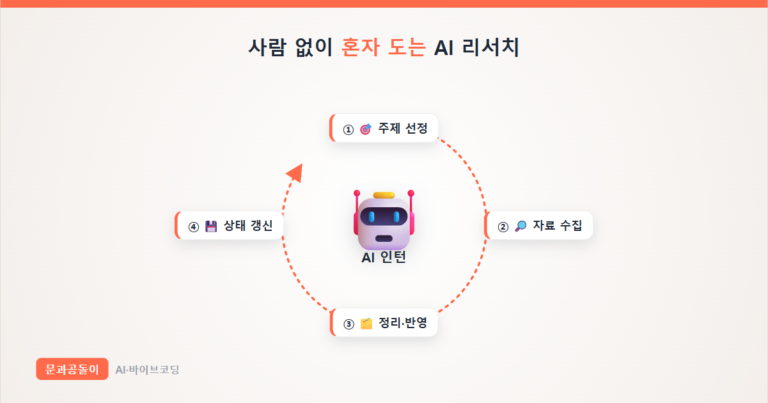
다음 글에서는 이 블로그의 전략 자체를 AI에게 통째로 리서치시켜본 이야기를 풀어볼게요. 사람이 며칠 걸릴 시장 조사를 AI한테 맡기면 어디까지 되는지, 그 후기는 Claude Code 루프로 블로그 전략을 자동 수집한 과정 글에서 이어집니다.